ادعمناعلي الفيس بوك Close

‏إظهار الرسائل ذات التسميات إضافات بلوجر. إظهار كافة الرسائل

الأحد، 27 أكتوبر 2013

إعلان أدسنس متحرك مع الصفحة AdSense

السلام عليكم ورحمة الله وبركاته

اقدم لكم اليوم هذا الكود لأعلان ادسنس متحرك مع الصفحة وغير مخالف (تم تشغيلة على مدونتى لأكثر من سنة ) .

طريقة وضع اعلانات ادسنس على شاشة الزائر جانبي
إعلان أدسنس متحرك مع الصفحة AdSense

اولا مثال على الكود :

Top HD Wallpapers


الاضافة سهلة التركيب وسهلة جدا جداً
الاعلانات المتناسقة مع الاضافة بمقاسين 
الاول ::  سكاي سكريبر عريض (160×600)
الثاني:: سكاي سكريبر (120×600) 
والان مع الكود وشرح تركيبة
 كود اعلان ادسنس على اليمين 
 

كود اعلان ادسنس على يسار المدونة
 

التغييرات على الكود

بدل كلمة = ضع كود ادسنس هنا (قم بوضع الكود الخاص بك)


طريقة تركيب الكود

تصميم > عناصر الصفحة : إضافة أداة : اداة الـ HTML/JavaScript

وااحفظ الاداة ومبرووك عليك الاعلانات مزبوطة

الخميس، 24 أكتوبر 2013

كود حفظ الحقوق ومنع النسخ واللصق بلوجر

السلام عليكم ورحمة الله وبركاته

أنا كتبت هدا الموضوع لأني وقعت في مشكل مع احد أصحاب المواقع ناسخ أزيد من 12 موضوع كاتبهم بخط إيدي حرف حرف والله يهدي ما خلق

كود حفظ الحقوق ومنع النسخ واللصق بلوجر


سوف أطرح بين أيديكم 3 أكواد لحفظ الحقوق وهي أكواد المصادر للموضوعات الأصلية وكما نعلم أن أكبر مشكلة تواجه المدونات العربية هي سرقة حقوق المواضيع (النسخ ولصق - Copier Coller) دون ذكر مصدر الموضوع أو كاتبها.. ففي عالمنا العربي وبمجرد كتابتك لموضوع جديد تمر عليه 5 دقائق تعمل بحث تجد موضوعك منشور في أزيد من موقع ومدونة أو منتدى
وبدون دكر المصدر أو حتى طلب الإدن بنقل المواضيع من موقعك لمكان أخر فمثل هده الأعمال أصبحث بعض المواقع الكبرى للبحث مثل محرك البحث الشهير جوجل تعاقب أصحاب المواقع على مثل هده الأفعال فتكون النتيجة سيئة لا على صاحب الموضوع الأصلى ولا على ناسخ الملكية الفكرية لدلك وكما نسمع هده الأيام أن شركة جوجل أطلقة برنامجها باندا وهو برنامج إختصاصه معاقبة كل أصحاب المواضيع المكرر والمنسوخة بإرجاع مواقعهم للأخر صفحات البحث وقطع الأرشفة اليومية عليهم.

 كود حفظ الحقوق ومنع النسخ واللصق بلوجر

الكود الأول وهو عبارة عن كود جافا سكربت HTML/JavaScript يمنع إستخدام الزر الأيمن من الماوس بصفة نهائية وأنا أنصح بستخدام هدا الكود للأصحاب المدونات والمواقع دات المواضيع الحصرية أو الأخبار إلخ..

طريقة التركيب

.1 اذهب للوحة التحكم
2. تخطيط
3.عناصر الصفحة
4. اضف اداة

6.اختار Html/Javascript

هذا هو الكود منع النسخ


الكود الثاني وهو عبارة عن كود لحفظ حقوق المواضيع للمدونات البلوجر فبعد قيام أحدهم بنسخ لموضوع ما من مدونتك يظهر رابط الموضوع الأصلي للموضوع 

طريقة تركيب الأضافة أولا أتجه للوحة التحكم ثانيا تصميم ثالثا تحرير HTML أعمل توسيع للقالب

ثم أبحث عن الكود التالي
 
وأضيف أسفله مباشرة الكود التالي
 
مع تغيير كلمة المصدر بأي كلمة تريدها
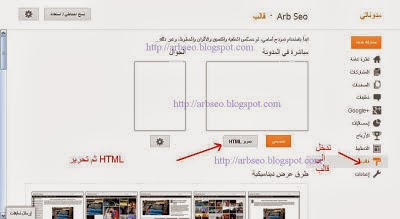
 الكود الثالث وهو كود لحفظ حقوق المصدر الموضوع في مدونه blogger أيضا طريقة الإضافة سهل جدا من لوحة التحكم أدخل لتصميم القالب ثم تحرير HTML ومن ثم نبحث عن هدا الكود 
 

قد تجد أكثر من كود نحن نريد الاول ثم أضف الكود التالي بعده مباشرة
 

تم بحمد الله
ايـه استفسار انا موجود ان شاء الله

أكواد حفظ الحقوق ومنع النسخ واللصق

أضافة اداة عدد الزوار لكل تدوينة blogger

أضافة اداة عدد الزوار لكل تدوينة blogger

الى رواد مدونات بلوجر حتى يستفيدو جيدا منها عداد الزيارات لكل تدوينة

رؤية الاضافة فوق و هي بنوعين اما بصورة او بدون صورة

 اما الان فننطلق لنركب الاضافة بمدوناتنا:
من القالب تحرير الـhtml متابعة ثم نبحث عن الكود التالي:


في حالة لم تجد الكود الاول ابحث عن هذا الكود:
 

و قم باضافة الكود التالي حسب نوع الاداة التي تريد بالصورة او بدون قبل الاكواد السابقة:
كود الادات بالصورة:
 

كود الادات بدون صورة:
 

قم بالحفظ و مبروك عليك الاضافة

أضافة اداة المصدر والموضوع في بداية الموضوع ونهايته لمدونة بلوجر

أضافة اداة المصدر والموضوع في بداية الموضوع ونهايته لمدونة بلوجر

حصريا هاك المصدر والموضوع في بداية الموضوع ونهايته للبلوجر


السلام عليكم
اليوم لدينا موضوع في غاية الاهمية وهو 
أضافة اداة المصدر والموضوع في بداية الموضوع ونهايته لمدونة بلوجر حسن ارشفتك وزيادة ثقة قوقل
وزيادة الروابط الدخلية للمدونة
وهوه شى محبب جدا لمحرك البحث جوجل
ندخل فى الشرح
ندخل الى لوحة تخكم البلوقر

ثم الى قالب

ثم تحرير HTML

ثم متابعة ولاتنسى تأخذ نسخة احتياطية
ثم

توسيع قوالب عناصر واجهة المستخدم

وبعدين ابحث عن 
 

وتحتها مباشرة ضع الاتي 
 

هكذا انتهينا من بداية الموضوع
الان
ابحث عن
 

وضع فوقه
 

لاتنسى تعدل على

rawabetblogger.blogspot.com

الى رابط مدونتك

وكذلك

مدونة روابط بلوجر

الى اسم مدونتك

تحياتي لكم

ساهم ولو برد لكي نضع المزيد والمزيد

أضافة اداة التسجيل مثل المنتدى متحرك مدونة blogger

أضافة اداة التسجيل مثل المنتدى متحرك مدونة blogger

أضافة اداة التسجيل مثل المنتدى صندوق اشتراك منبثق لبلوجر


اضافة اليوم , سهلة , مفيدة جداً , قابلة للتخصيص , وقليل وجودها في المدونات العربية ان لم يكن معدوم أصلاً 

 الإضافة هي عبارة عن مربع اشتراك متحرك يظهر للزوار ويمكن قفله ! تماما مثل اعلانات المتصفح او بعض النوافذ المنبثقة


هذالاضافة من اسهل الاضافات للاشترك فى مدونتك ربما ان امثل هذا الاضافة فى مدنتى الشخصية من احببت الاضافة هذا المدونة لسه جديدة اريد العمل فيها بموضيع من تصميمى وانشاء فقط او بعض التعديل على اضافات اخرا تابع شكل الاضافة
معاينة


إضافة جميلة جداً وقابلة للتنسيق .. أكمل الموضوع للحصول على الكود


طريقة التركيب

.1 اذهب للوحة التحكم
2. تخطيط
3.عناصر الصفحة
4. اضف اداة

6.اختار Html/Javascript

هذا هو الكود 


طبعاً بامكانك تغيير صورة الفيد برنر الى فيس بوك أو تويتر وتغيير محتوى الصندوق .


بعد التغيير احفظ الاداه


واى استفسار اترك تعليق وانا تحت الامـر

الأربعاء، 23 أكتوبر 2013

حل مشكله صفحه الاخطاء مدونه بلوجر error 404

شرح اعادة توجيه صفحة الخطاء الى صفحة المدونة الرئيسية طريقة مهمة ولابد من تصليحها بمدونتك لكى لا تخسر الزوار وابقائهم بمدونتك حتى لا يرحلون عن المدونة فالطريقة قمت بوضعها على مدونتى كى لا اخسر الزوار ماذا تعنى صفحة الخطاء ؟ صفحة الخطاء تعنى بأنك قمت بوضع موضوع ما بمدونتك وهذا الموضوع تم ارشفتة بجوجل وللاسف قد تقوم بحذف هذا الموضوع دون عمد وعندما يضغط الزائر على رابط الموضوع المؤرشف مثلا بجوجل فلن يجد الموضوع فيجد صفحة خطاء وبالتالى يرحل الزائر عن المدونة الأن توجد طريقة معروفة لدى الجميع وهذه الطريقة لابد من تركيبها بمدونتك فالطريقة تعمل على اعادة توجيه صفحة الخطاء الى صفحة المدونة الرئيسية اتوماتيكيا الأن نأتى الى طريقة التركيب فى البداية اذهب الى لوحة تحكم المدونة ومنها قم بالضغط على زر الأعدادات ومنها اختار تفضيلات البحث  :


الان ستجد من الجهة اليمنة الأخطاء وعمليات إعادة التوجيه ستجد بأسفلها لم يتم العثور على الصفحة المخصصة قم بالضغط على تحرير

 الان سيظهر لك صندوق كصندوق التعليقات قم بوضع هذا الكود بداخلة وبالاخير اضغط على حفظ التغيرات صورة موضحة :


بأمكانك ان تقوم بتغير المحتوى المشار باللون الأصفر الى محتوى يناسبك فهذا المحتوى الذى كتبتة اعتبرة افضل وانت لك القرار
الان عندما يضغط زائر على رابط غير متواجد بمدونتك سيظهر بهذا الشكل وسيحول لرئيسية المدونة اتوماتيكيا :

الخميس، 17 أكتوبر 2013

شرح تركيب تعليقات الفيس بوك على البلوجر facebook

شرح تركيب تعليقات الفيس بوك على البلوجر facebook

طريقة تركيب صندوق تعليقات الفيس بوك لبلوجر لكل القوالب

طريقة تركيب صندوق تعليقات الفيس بوك لبلوجر لكل القوالب

شرح تركيب تعليقات الفيس بوك على البلوجر facebook

فى هذه التدوينة سأتطرق لطريقة تركيب تعليقات الفيس بوك التى اضحت جميع الشروحات على المواقع و المنتديات العربية غير كاملة او معظم الطرق لا تكون مناسبة مع كل القوالب

لكن هنا فى مدونة كراكيب لأول مرة حصرياً شرح كامل لتركيب التعليقات + امكانية مساعدتك فى حالة فشلت فى تركيبها

و انا اعدك بأنك لن تضطر لرجوع لأحد

كل ما عليك تنفيذ هذه الخطوات بأنتباه شديد

و يجب قراءة كل تفاصيل التدوينة بشدة حتى لا تقع فى أية أخطاء

 الخطوة الأولى


نبذة عن الخطوة يجب عليك إنشاء تطبيق على الفيس بوك
 الطريقة


بعدها سيظهر لك محتوى املأه فى الخانة الأولى بأسم التطبيق الذى تريد

على سبيل المثال نحن فى هذه التدوينة أسم التطبيق تعليقات كراكيب

و بعد إكمال البيانات اضغط متابعة

و حينها سيظهر لك مثل هذه الصورة فى الأسفل

يجب عليك نسخ هذا الرقم المحدد باللون الأحمر لأننا سنحتاجة فيما بعد

الرقم الذى تحت
App ID/API Key
طريقة تركيب صندوق تعليقات الفيس بوك لبلوجر لكل القوالب

طريقة تركيب صندوق تعليقات الفيس بوك لبلوجر لكل القوالب

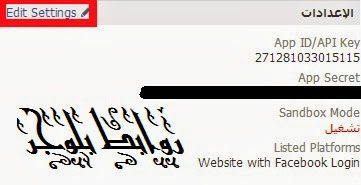
 توجه بعدها لـ Edit Settings لتعديل بعض النقاط الهامة
طريقة تركيب صندوق تعليقات الفيس بوك لبلوجر لكل القوالب
إذا كنت تستعمل نطاق بلوجر المجانى يجب عليك وضع blogspot.com فى خانة App Domains

و كتابة رابط مدوتك كامل فى خانة Site URL

و أخيراً و ليس أخراً للأنتهاء من هذه الجزئية يجب عليك النزول لأخر الصفحة و الضغط على حفظ التغييرات


طريقة تركيب صندوق تعليقات الفيس بوك لبلوجر لكل القوالب


 الخطوة الثانية
نبذة عن الخطوة يجب عليك الذهاب إلى قالب المدونة من لوحة التحكم و تعديل بعض الأكواد اللازمة و يجب ايضاً أتخاذ الحذر و من الأفضل أتخاذ نسخة أحتياطية لقالب المدونة فى حين قمت بالخطوات بشكل خاطئ ، فحينها تستطيع العودة للقالب قبل التعديل مرة أخرى

الطريقة
أذهب لقالب المدونة و قم بالبحث عن هذا الكود  <html
وبعده مباشرتاً أضف هذا الكود


الآن ابحث عن <body> و بعده مباشرتاً الصك الكود الآتى بعد أستبدال معرف التطبيق بالأرقام التى نسختها فى الخطوة الأولى سابقاً
 

بعد ذلك ابحث عن </head> ثم قبله مباشرتاً الصق الكود الآتى

ولا تنسي أستبدال معرف التطبيق و معرف حسابك على الفيس بوك و عنوان المدونة
 

الخطوة الثالثة
نبذة عن الخطوة هذه الخطوة تحديداً هى التى تجعل الكثيرون ييأسون من الشروحات الموجودة لأنها يوجد بها أكثر من طريقة و كل طريقة تعتمد على قالب مدونتك ، فيجب عليك تجربة أحدى هاتين الطريقتين حتى ترى ظهور صندوق التعليقات بنجاح دون وجود أى مشاكل
الطريقة
ابحث عن <data:post.body/> و بعده مباشرتاً الصق الكود الآتى مع تعديل الرقم 600 حسبما ترى مناسباً لعرض مدونتك

فمثلاً إذا كانت مدونتك قالبها صغير قم بتقليل الرقم 600
 

و أضغط حفظ

و مبروك عليك تركيب الصندوق بنجاح

شرح تهيئة مدونة بلوجر للسيطرة على كلمة مفتاحية مهمة

السلام عليكم و رحمة الله تعالى و بركاته
لماذا قلت "للسيطرة على كلمة مفتاحية" في عنوان الموضوع?، فمثلا لو لاحظت هنا site:rawabetblogger.blogspot.com ستجد أنه كل تدوينات المدونة تنتهي ب للسيطة على "
الربح من الأنترنيت"للسيطرة على هذه الجملة في جوجل


شرح تهيئة مدونة بلوجر للسيطرة على كلمة مفتاحية مهمة


التطبيق :

  1. إذهب إلى لوحة بلوجر >>> تصميم >>> تحرير HTML .
  1. إبحث عن هذا الكود
رمز Code:
 <title><data:blog.pagetitle/></title>
  1. إستبدله بهذا الكود
رمز PHP:
<!-- seo title powered by http://belajfa.blogspot.com/ --> <b:if cond='data:blog.pageType == "index"'> <title><data:blog.title/> : عنوان مدونتك</title> <meta content='وصف مدونتك' name='Description'/> <meta content='الكلمات , المفتاحية' name='Keywords'/> <b:else/> <b:if cond='data:blog.pageType == "archive"'> <title><data:blog.title/> : عنوان مدونتك</title> <meta content='وصف مدونتك' name='Description'/> <meta content='الكلمات , المفتاحية' name='Keywords'/> <b:else/> <b:if cond='data:blog.pageType == "item"'><title><data:blog.pageName/> ~ <data:blog.title/></title> <meta expr:content='data:blog.pageName' name='Description'/> <meta expr:content='data:blog.pageName + data:blog.title +data:blog.pageTitle' name='Keywords'/> <b:else/><title><data:blog.pageTitle/></title></b:if> </b:if> </b:if> <!-- /seo title powered by http://belajfa.blogspot.com/ --> 


ملاحظة : لا تنسى تغير ماهو مكتوب باللغة العربية بما يتناسب مع مدونتك

شرح حذف الادوات الغير قابلة للحذف او الثابتة فى مدونات بلوجر

فى بعض القوالب فى بلوجر نجد بعض الادوات لا يمكن حذفها ونظنها ثابتة لا تتحرك ولا تحذف وللاسف تشوه هذة الادوات شكل المدونة وتراكم الادوات التى ليس لها فائده .

مثال


والسبب ان من صنع القالب قام بعمل قفل للأداة لكي لا يحذفها المدون


شرحنا سيطبق على أداة إسمها Attribution


قبل اى تعديل على القالب ناخذ منه نسخة احتياطى لحذر ومواجهه وجود اى اخطاء فيما بعد


نذهب الى قالب

ثم


تحرير HTML 


ثم

متابعة


توسيع قوالب عناصر واجهه المستخدم


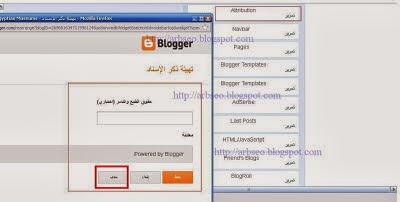
نضغط


CTRL+F


نبحث عن اسم الاداة التى نريد حذفها والاداة التى نجرب عليها اسمها

Attribution

ملاحظة : قد تجد الكلمة مكررة ابحث عن الكلمة الموجود بجوارها خاصية الغلق تابع لتعرف

سنجد بجوارها خاصية الغلق بها

locked='true' title

وسنعدل على كلمة واحدة وهى

true

سنبدلها بكلمة


false

ثم

حفظ القالب 


ثم اذهب الى التخطيط

وافتح الاداة

ستجد كلمة ( حذف ) ظهرت بجوار كلمة الغاء

وبهذا يمكنك حذف الاداة


تم بحمد الله

شرح عمل مدونة على بلوجر بالفيديو

شرح عمل مدونة على بلوجر


 بالفيديو صوت و صورة

شرح كامل و شامل لعمل مدونة على موقع بلوجر

يشتمل الشرح على :

1- كيفية التسجيل في جوجل

2- اختيار دومين المدونة

3- اختيار استايل للبداية

اليكم الفيديو


شرح أنشئ صفحة اتصل بنا خاصة بمدونه على بلوجر

شرح أنشئ صفحة اتصل بنا خاصة بمدونتك على بلوجر

أنشئ صفحة اتصل بنا على مدونتك لكي يتمكن الزوار من إرسال أسئلتهم و اقتراحاتهم إليك

الطريقة سهلة جدا إليكم فيديو يشرح ذلك :


شرح طبع حقوق النشر عند نسخ و نقل موضوع من مدونتك

شرح طبع حقوق النشر عند نسخ و نقل موضوع من مدونتك

السلام عليكم

درس اليوم طبع حقوق النشر في مدونة بلوجر عند نقل
احد موضوع من مدونتك ويرد نسخة 


شاهد فيديو
http://www.youtube.com/watch?v=v31fykwOC2k
وهذا هو كود :

رمز Code:
<script type='text/javascript'>

if(document.location.protocol=='http:'){

 var Tynt=Tynt||[];Tynt.push('cQdCxc8Kur4jLuacwqm_6l');Tynt.i={&quot;ap&quot;:&quot;Read more:&quot;};

 (function(){var s=document.createElement('script');s.async=&quot;async&quot;;s.type=&quot;text/javascript&quot;;s.src='http://tcr.tynt.com/ti.js';var h=document.getElementsByTagName('script')[0];h.parentNode.insertBefore(s,h);})();

}

</script>

شرح حذف خاصية Iframes من مدونآت بلوجر لكسب زوآر اكثر ، آرشفه افضل

شرح حذف خاصية Iframes من مدونآت بلوجر لكسب زوآر اكثر ، آرشفه افضل

السلام عليكم ورحمة الله تعالى وبركاته،في هذا الدرس سوف نتطرق بعون الله تعالى في شرح كيفية زيادة إحصائيات الزوار وذلك بتعطيل خاصية Iframes التي تستعملها (جوجل للصور،وبينغ للصور...) حيث تعمل هذه الخاصية على إظهار مدونتك ضمنها مما يجعل زيارة مدونتك وهمية بالنسبة للإحصائيات ،فماذا أعني بإظهار المدونة ضمن جوجل للصور؟ مثلا : إذا توجهت إلى موقع جوجل للصور وقم بالبحث عن عنوان مدونتك ،سوف تظهر لك العديد من الصور التي تنتمي للمدونة وعند الضغط على أحدها ،يتم عرض مدونتك ضمن موقع جوجل وفوقه إطار يضم الصورة التي بحث عليها ،لاحظ أنك تتصفح مدونتك ولكن الرابط على المتصفح ليس رابط مدونتك وهذا يعني أن الزائر سوف يتصفح مدونتك من داخل موقع جوجل للصور وليس مباشرة من مدونتك مما يجعل هذه الزيارات وهمية وتنقص من إحصائيات المدونة .
وهذا مثال لخاصية إفرام التي تستعمله جوجل للصور


 طريقة حذف الخآصية
انتقل إلى لوح تحكم مدونتك،إختر "تصميم" ،ثم "تحريرhtml, ضع علامة في خانة توسيع قوالب عناصر واجهة المستخدم.قم بالبحث عن الكود التالي :

رمز Code:
</head>
ثم قم بلصق الكود التالي قبله :

رمز Code:

<script language='javascript' type='text/javascript'>
if (top != self) {
top.location.href = location.href;
}
</script>

حفظ القالب ، تم توجه للمعاينة كما ذكرنا سابقا . .
بـآلتوفيق . .

شرح كيف تضيف صندوق المعجبين على الفيس بوك blogger لبلوجر

شرح كيف تضيف صندوق المعجبين على الفيس بوك blogger لبلوجر

سنتعلم اليوم أداة وإضافة من أروع وأحسن أدوات و إضافات بلوجر التى يستخدمها المدونين لتطوير مدوناتهم تابعوا معى:


 أولا:
إذهب إلى لوحة التحكم ثم التخطيط: (كما هو موضح فى الصورة الآتية)


ثم انقر على إضافة أداة وتكون من نوع HTML/JavaScript (كما هو موضح فى الصورة الأتية):


ثم أضف هذا الكود فيها:

<script type="text/javascript">
//<!--
$(document).ready(function() {$(".w2bslikebox").hover(function() {$(this).stop().animate({right: "0"}, "medium");}, function() {$(this).stop().animate({right: "-250"}, "medium");}, 500);});
//-->
</script>
<style type="text/css">
.w2bslikebox{background: url("https://blogger.googleusercontent.com/img/b/R29vZ2xl/AVvXsEgdQCS1zX8yOscwu099AlXF_eMhp49IcHstdylGenM8K3hNJy8SXkmyvraymJ06-fUz8KnR_R6FgyGq6FnTtYXlcUpPF183ddx0DVDC8QcQdAv54Lom28E1Npa-1Dww7XDsZ3qtAAY4D9eI/s150/w2b_facebookbadge.pn") no-repeat scroll left center transparent !important;display: block;float: right;height: 270px;padding: 0 5px 0 46px;width: 245px;z-index: 99999;position:fixed;right:-250px;top:20%;}
.w2bslikebox div{border:none;position:relative;display:block;}
.w2bslikebox span{bottom: 12px;font: 8px "lucida grande",tahoma,verdana,arial,sans-serif;position: absolute;right: 6px;text-align: right;z-index: 99999;}
.w2bslikebox span a{color: #808080;text-decoration:none;}
.w2bslikebox span a:hover{text-decoration:underline;}
</style><div class="w2bslikebox" style=""><div><iframe src="http://www.facebook.com/plugins/likebox.php?href=http://www.facebook.com/pages/%D9%85%D8%AF%D9%88%D9%86%D8%A9-%D9%84%D9%82%D9%85%D8%A7%D9%86-%D8%B9%D8%B5%D8%A7%D9%85/469366056436899&amp;width=245&amp;colorscheme=ligh t&amp;show_faces=true&amp;connections=9&amp;stream =false&amp;header=false&amp;height=270" scrolling="no" frameborder="0" scrolling="no" style="border: medium none; overflow: hidden; height: 270px; width: 245px;background:#fff;"></iframe></div></div>


ثم غير الصورة إذا كنت تريد (الرابط الأحمر الأول هو رابط الصورة).
ثم غير رابط رابط صفحتى على الفيس بوك برابط صفحتك (الرابط الأحمر الثانى رابط صفحتى على الفيس بوك).
ثم انقر على حفظ (كما هو موضح فى الصورة الآتية):


 أرجو أن يكون الموضوع نال على إعجابكم.

الأربعاء، 16 أكتوبر 2013

افضل واحدث اضافات واكواد بلوجر + وورد بريس 2013

السلام عليكم ورحمة الله وبركاته


اقدم لكم افضل اضافات بلوجر والورد بريس لعام 2013

الموضوع من تجميعي الشخصي وقد تعبت كثيرا في انشائه وجمع المعلومات


ملاحضة تعبت كثيرا في انشاء هذا الموضوع ارجو عند النقل ذكر المصدر وعدم تغيير
روابط المعاينة

*قمت بتجميع الاضافات والاكواد من عدة مواقع اجنبية وقمت بترجمتها

.................................................. .................................................. .............................................
لنبدأ على بركة الله


طريقة ادراج الاضافات هي
بلوجر :: قم بالذهاب الى لوحة التحكم , من ثم التخطيط من ثم ادراج اضافة html والصق الكود

وورد بريس او اي موقع اخر

فقط قم بالصاق الكود حيث تريد ان تضهر الاضافة

.................................................. .................................................. .......................

1- اضافة الايقونات الاجتماعية بتقنية CSS


[IMG]https://blogger.googleusercontent.com/img/b/R29vZ2xl/AVvXsEg8l7cbJTibZ4B5VWkpJQp1y7GCcRAQwyOQj0dxVPvDgbVOSYV4k0fMXn6KNyAV2Q39-1OMNbFI7IIkXDmSeKVh8RiQaUDEOW1k2tUA5UwKnYsntIQPGhD7z_Q7iqAUHDJYkDmOkyNE1ag/s1600/1.PNG
[/IMG]


الكود::
رمز Code:
<style type="text/css" >
#followq {clear: both;width: 300px;height: 40px;margin: 10px auto;}
#followq ul { margin: 0px;padding: 0px;}
#followq ul li {position: relative;list-style-type: none;display: inline-block;}
.ikonz .ikonz-tooltip {display: block;padding: 5px 10px;position: absolute;bottom: 100%;
left: 0px;z-index: 77;margin-bottom: 40px;background-color: #141414;font: bold 12px "Trebuchet MS",Arial,Sans-Serif;
color: white;text-align: center;-webkit-box-shadow: 0px 1px 2px rgba(0, 0, 0, 0.4);
-moz-box-shadow: 0px 1px 2px rgba(0,0,0,0.4);box-shadow: 0px 1px 2px rgba(0, 0, 0, 0.4);
-webkit-border-radius: 5px;-moz-border-radius: 5px;
border-radius: 5px;opacity: 0;
visibility: hidden;-webkit-transition: all 0.26s ease-out;
-moz-transition: all 0.26s ease-out;
-ms-transition: all 0.26s ease-out;
-o-transition: all 0.26s ease-out;
transition: all 0.26s ease-out;}
.ikonz .ikonz-tooltip:before {content: "";width: 0px;height: 0px;border: 7px solid transparent;border-top-color: #141414;position: absolute;top: 100%;left: 13px;}
.ikonz:hover .ikonz-tooltip {visibility:visible;opacity:1;margin-bottom:10px;z-index:99999;}
#followq .ikonz {background: url('https://blogger.googleusercontent.com/img/b/R29vZ2xl/AVvXsEiOrT82UFBCu4T8NgK3WdReJ_ITNImbdisB5VyqV-DCwfZNBYSbTDQha5-jmnuzn6EUz9ABdPIY3IaZ5PkJdiRkzr1hPSCu1tncca9jvFDV1AZM62OK3PIBHotZLBXt7OgaeJ4t1NuYhsE/s1600/social3d.png') 0 0 no-repeat;display: block;
color: #141414;float: none;height: 39px;width: 39px;line-height: 39px;position: relative;z-index: 5;}
#followq .ikonz:active {bottom: -2px;}
#followq .fb {background-position: 0px 0px;}
#followq .twitter {background-position: -40px 0px;}
#followq .google {background-position: -80px 0px;}
#followq .delcis {background-position: -120px 0px;}
#followq .stumble {background-position: -200px 0px;}
#followq .mail {background-position: -280px 0px;}
#followq .rss {background-position: -360px 0px;}
</style>
<div id="followq">
<ul>
<li><a href="Link Facebook" class="ikonz fb"><span class="ikonz-tooltip">Facebook</span></a></li>
<li><a href="Link Twitter" class="ikonz twitter"><span class="ikonz-tooltip">Twitter</span></a></li>
<li><a href="Link Google+" class="ikonz google"><span class="ikonz-tooltip">Google+</span></a></li>
<li><a href="Link Delicious " class="ikonz delcis"><span class="ikonz-tooltip">Delicious</span></a></li>
<li><a href="Link StumbleUpon" class="ikonz stumble"><span class="ikonz-tooltip">StumbleUpon</span></a></li>
<li><a href="XXXXXXXXXX" class="ikonz mail"><span class="ikonz-tooltip">Mail</span></a></li>
<li><a href="Link RSS " class="ikonz rss"><span class="ikonz-tooltip">RSS</span></a></li>
</ul>
</div>
قم بستبدال الكلمات الملونة برابط موقعك في تلك الشبكات الاجتماعية

اضافة الايقونات الاجتماعية بتقنية CSS


الكود::

رمز Code:
<style type="text/css">
#buttonbg {width: 260px;margin: 10px 20px;padding: 0;}
#buttonbg li {cursor: pointer;height: 48px;position: relative;list-style-type: none;  }
#buttonbg .icon {background: #D91E76 url('https://blogger.googleusercontent.com/img/b/R29vZ2xl/AVvXsEgciheAWOEJjwEEYSJ7K6sDT3zO6qj3MxLDfQIl2Fj7j_jLMkGbBb7hQJHo2yOhAiGcY-R7ayjoMVo_-OizSAu1PD8v7uSXOxUqFcOo9UarH7VLevf84AWYs4D2pF0yNJx6C9ErSsSo1Ds/s1600/blsocial12.png') 0 0 no-repeat;
background-color: rgba(217, 30, 118, .42);border-radius: 30px;display: block;
color: #141414;float: none;height: 48px;line-height: 48px;
margin: 5px 0;position: relative;text-align: left;text-indent: 90px;
text-shadow: #333 0 1px 0;white-space: nowrap;width: 48px;z-index: 5;
-webkit-transition: width .25s ease-in-out, background-color .25s ease-in-out;
-moz-transition: width .25s ease-in-out, background-color .25s ease-in-out;
-o-transition: width .25s ease-in-out, background-color .25s ease-in-out;
transition: width .25s ease-in-out, background-color .25s ease-in-out;
-webkit-box-shadow: rgba(0, 0, 0, .28) 0 2px 3px;
-moz-box-shadow: rgba(0,0,0, .28) 0 2px 3px;
-o-box-shadow: rgba(0,0,0, .28) 0 2px 3px;
box-shadow: rgba(0, 0, 0, .28) 0 2px 3px;
text-decoration: none;}
#buttonbg span:hover {visibility: hidden;}
#buttonbg span {display: block;top: 15px;position: absolute;left: 90px;}
#buttonbg .icon {color: #fafafa;overflow: hidden;}
#buttonbg .fb {background-color: rgba(45,118,185, .42); background-position: 0 -382px;}
#buttonbg .twit {background-color: rgba(0, 161, 223, .42); background-position: 0 -430px;}
#buttonbg .google {background-color: rgba(167, 0, 0, .42); background-position: 0 -478px;}
#buttonbg .pint {background-color: rgba(204, 0, 0, .42);background-position: 0 -526px;}
#buttonbg .linked {background-color: rgba(0, 87, 114, .42);  background-position: 0 -574px;}
#buttonbg .deviant {background-color: rgba(76, 122, 74, .42); background-position: 0 -622px;}
#buttonbg .ytube {background-color: rgba(170, 0, 0, .42); background-position: 0 -670px;}
#buttonbg .rss {background-color: rgba(255,109, 0, .42); background-position: 0 -718px;}
#buttonbg li:hover .icon {width: 250px; }
#buttonbg li:hover .icon {background-color: #d91e76; }
#buttonbg li:hover .fb {background-color: #2d76b9;background-position: 0 2px;}
#buttonbg li:hover .twit {background-color: #00A1DF; background-position: 0 -46px; }
#buttonbg li:hover .google {background-color: #A70000;background-position: 0 -94px;}
#buttonbg li:hover .pint {background-color: #C00;background-position: 0 -142px; }
#buttonbg li:hover .linked {background-color: #005772;background-position: 0 -190px;}
#buttonbg li:hover .deviant {background-color: #4C7A4A;background-position: 0 -238px;}
#buttonbg li:hover .ytube {background-color: #A00;background-position: 0 -286px; }
#buttonbg li:hover .rss {background-color: #EC5601;background-position: 0 -334px; }
#buttonbg .icon:active {bottom: -2px;-webkit-box-shadow: none;-moz-box-shadow: none;-o-box-shadow: none;}
</style>

<ul id="buttonbg">
<li ><a href="Link Facebook Anda" class="icon fb">Like us on Facebook</a><span>Like us on Facebook</span></li>
<li ><a href="Link Twitter Anda" class="icon twit" >Follow us on Twitter</a><span>Follow us on Twitter</span></li>
<li ><a href="Link Google+ Anda" class="icon google" >Follow us on Google+</a><span>Follow us on Google+</span></li>
<li ><a href="Link Pinterest Anda" class="icon pint">Follow us on Pinterest</a><span>Follow us on Pinterest</span></li>
<li ><a href="Link Linkedin Anda" class="icon linked" >Follow us on LinkedIn</a><span>Follow us on LinkedIn</span></li>
<li ><a href="Link Deviant Art Anda" class="icon deviant" >Follow us on DeviantArt</a><span>Follow us on DeviantArt</span></li>
<li ><a href="Link Youtube Anda" class="icon ytube">Follow us on Youtube</a><span>Follow us on Youtube</span></li>
<li ><a href="Link RSS/Feed Anda" class="icon rss" >Subscribe via RSS</a><span>Subscribe via RSS</span></li>
</ul>
* يمكنك تغير الجمل حسب ماتريد مثلا
Like us on Facebook تخليها تابعنا على فيس بوك


لادراج الاضافة فقط قم بتغيير روابط موقعك في الشبكات الاجتماعية بدلا من الكلمات الملونة


3- اضافات تويتر رائعة جدا Twitter Friends Widget ver 2.0 jQuery Plugin) 

Twitter Friends Widget ver

 الكود
رمز Code:
<!-- Include javascript and CSS once -->
<link href="http://twitter-friends-widget.googlecode.com/svn/v2/light.css" rel="stylesheet" type="text/css" />
<script src="http://ajax.googleapis.com/ajax/libs/jquery/1.4.2/jquery.min.js" type="text/javascript"></script>
<script src="http://twitter-friends-widget.googlecode.com/files/jquery.twitter-friends-2.0.min.js" type="text/javascript"></script>

<!-- Required HTML -->
<div class="twitter-friends" data-options="{ username:'RamzyatCom' }"></div>
فقط قم بتغيير RamzyatCom الى معرفك في تويتر

.................................................. .................................................. .....

4- اضافة كرة المشاركة المتممدده


اضافة كرة المشاركة المتممدده
 اضافة رائعة جدا تسمح للزوار بمشاركت موقعك ونشره على الشبكات الاجتماعية

الكود:::

اذهب الى تعديل القالب

من ثم

ابحث عن


رمز Code:
</head>
والصق فوقه
رمز Code:
<script type="text/javascript" src="http://w.sharethis.com/gallery/shareegg/shareegg.js"></script>
<script type="text/javascript" src="http://w.sharethis.com/button/buttons.js"></script>
<script type="text/javascript">stLight.options({publisher: "bea50586-2b9f-448d-947a-01385f28e305", onhover:false});</script>
<link media="screen" type="text/css" rel="stylesheet" href="http://w.sharethis.com/gallery/shareegg/shareegg.css"></link>
ابحث عن
رمز Code:
</body>
والص فوقه

رمز Code:
<div style='position: fixed; bottom: 2%; left: 2%;'><div id='shareThisOrnament' class='shareEgg'></div>
<script type='text/javascript'>stlib.shareEgg.createEgg('shareThisOrnament', ['facebook','twitter','googleplus','pinterest','stumbleupon','linkedin','email','sharethis'], {title:' <data:blog.pageTitle/>',url:'<data:blog.url/>',theme:'holiday'});</script>
</div>
ومبروك عليك

الستايل الثاني

الستايل الثاني


ابحث عن

رمز Code:
</head>

الصق فوقه

رمز Code:
<script src='http://w.sharethis.com/gallery/shareegg/shareegg.js' type='text/javascript'/><script src='http://w.sharethis.com/button/buttons.js' type='text/javascript'/><script type='text/javascript'>stLight.options({publisher: &quot;bea50586-2b9f-448d-947a-01385f28e305&quot;, onhover:false}); </script><link href='http://w.sharethis.com/gallery/shareegg/shareegg.css' media='screen' rel='stylesheet' type='text/css'/>
ابحث عن

رمز Code:
</body>
والص فوقه


رمز Code:
<div style='position: fixed; bottom: 2%; left: 2%;'><div class='shareEgg' id='shareThisShareEgg'/></div><script type='text/javascript'>stlib.shareEgg.createEgg('shareThisShareEgg', ['facebook','twitter','googleplus','linkedin','blogger','stumbleupon','sharethis'], {title:' <data:blog.pageTitle/>',url:'<data:blog.url/>',theme:'shareegg'});</script>


انتهى الشرح


مواضيع ذات صلة - مهمة للأرشفة وتحسين ترتيبك

السلام عليكم .

أقدم لكم إضافة مميزة لبلوجر وهى مواضيع ذات صلة .

تقوى الأرشفة جدا ، وتحسن ترتيب مدونتك بشكل ملحوظ لأنها تعطيك روابط داخلية كثيرة وجوجل يتنقل عندك من موضوع إلى موضوع .

كما تسهل على الزوار التنقل بين مواضيعك بسهولة .


صورة من الإضافة :
 
 
شرح التركيب :

من تحرير html ابحث عن :

رمز Code:
</head>
ثم أضف أعلاه هذا الكود :

رمز Code:
<style> #related-posts { float : left; width : 540px; margin-top:20px; margin-left : 5px; margin-bottom:20px; font : 11px tahoma; margin-bottom:10px; } #related-posts .widget { list-style-type : none; margin : 5px 0 5px 0; padding : 0; } #related-posts .widget h2, #related-posts h2 { font-size : 11px; font-weight : normal; margin : 5px 7px 0; padding : 0 0 5px; } #related-posts a { text-decoration : none; } #related-posts a:hover { text-decoration : none; padding-right:2px;} #related-posts ul { border : medium none; margin : 10px; padding : 0; } #related-posts ul li { display : block; background : url(&quot;https://blogger.googleusercontent.com/img/b/R29vZ2xl/AVvXsEjehBwKUEtVq3XdWNwZAP_39lLJi4PWv3KrMr90kqYp06s7L6lpnSqjY-0szuyhLT5CmVuMexzO_EOiqIle33OMOuSBe4MTeH0jNd_-GcyXDWKic1esVy4hoGLAJCxyNX-_a44tQ-Pw2Dg/&quot;) no-repeat 0 0; margin : 0; padding-top : 0; padding-right : 0; padding-bottom : 1px; padding-left : 21px; margin-bottom : 5px; line-height : 2em; border-bottom:1px dotted #cccccc; } </style> <script src='http://fares-related-post.googlecode.com/files/Related.js' type='text/javascript'/>
ثم ابحث عن :

رمز Code:
<data:post.body/>
وإن لم تجده ابحث عن :

رمز Code:
<div class='post-body>
وضع تحته هذا الكود :


رمز Code:
<b:if cond='data:blog.pageType == &quot;item&quot;'>
<div class='fares-rl' id='related-posts'>
<font face='Arial' size='2'><b>قد يهمك :</b></font><font color='#FFFFFF'><b:loop values='data:post.labels' var='label'><data:label.name/><b:if cond='data:label.isLast != &quot;true&quot;'>,</b:if><b:if cond='data:blog.pageType == &quot;item&quot;'>
<script expr:src='&quot;/feeds/posts/default/-/&quot; + data:label.name + &quot;?alt=json-in-script&amp;callback=related_results_labels&amp;max-results=5&quot;' type='text/javascript'/></b:if></b:loop> </font>
<script type='text/javascript'> removeRelatedDuplicates(); printRelatedLabels();
</script>
</div></b:if>
تستطيع تغيير ما باللون الأحمر إلى ما تحب . وعدد 5 إلى عدد المواضيع الذى تريد .
 

الجمعة، 11 أكتوبر 2013

شرح إنشاء صفحة فيسبوك لمدونتك وربط rss المدونه بها

شرح إنشاء صفحة فيسبوك لمدونتك وربط rss المدونه بها

شرح إنشاء صفحة فيسبوك لمدونتك وربط rss المدونه بها

كما يعلم الجميع أغلب المدونات و المواقع لها صفحات على الفيسبوك للمعجبين و اليوم سنشرح كيفية إنشاء صفحة على الفيسبوك (اعتقد ان الكل يعرف لكن نترك الفرصة لمن لم تتح له الفرصة) و ايضا عمل لها التحديث التلقائي إنطلاقا من المدونة


1 إذهب إلى صفحةالفيسبوك و إختر إنشاء صفحة ثم إختر العلامة التجارية أو المنتج

من الفائمة الأولى إختر موقع اما القائمة الثانية نضع فيها إسم الصفحة ثم إضغط على أنشأ

في الصفحة الثانية نقوم برفع صورة لصفحة 

3الأن قمت بإضافة الصورة، يمكنك تحرير المعلومات في الصفحة بالنقر على الرابط "تعديل الصفحة" كما في الصورة أدناه


تحرير معلومات الصفحة وحفظ التغييرات.

4. الآن لديك الصفحة الخاصة بك، قم بترتيبها كما تريد ، يمكنك نشر المواضيع تلقائيا إلى الفيسبوك. هناك طرق متعددة للقيام بذلك. هذا واحد منهم

الكتابة على الجدران باستخدام التطبيق RSS

أ. اضغط على الرابط التالي RSS Graffiti on Facebook | Facebook  

تابع الصور 


 إذا كانت مدونتك على هذا الشكل روابط بلوجر فإن رابط التغدية سيكون على الشكل التالي روابط بلوجر


قد يستغرق الأمر بعض الوقت لكي تظهر مشاركاتك على صفحة الفايسبوك. من الآن فصاعد كل مشاركتاتك التي سوف تضعها على المدونة سوف تظهر تلقائيا على صفحة الفايسبوك

و أي تسائل انا موجود